Pulang dari acara, kartu memori berisi dua sampai tiga ribu foto. Di dalamnya ada momen terbaik hari itu, tapi juga ada foto yang fokusnya meleset, tamu yang sedang berkedip, dan sepuluh jepretan beruntun yang hampir sama. Kalau semuanya langsung masuk galeri, klien harus menyaring sendiri. Biasanya mereka capek di tengah jalan, dan foto yang kurang layak malah ikut terpilih.
Karena itu langkah nyortir, atau memilah foto sebelum dikirim, sama pentingnya dengan mengedit. Artikel ini membahas foto apa saja yang sebaiknya dibuang, urutan kerja dari sortir sampai Lightroom, dan cara mempercepatnya kalau fotomu ribuan.
Kenapa nyortir dulu sebelum klien memilih
Galeri yang sudah disortir terasa berbeda di mata klien. Isinya lebih ringkas, setiap foto layak dilihat, dan klien bisa fokus memilih yang paling dia suka.
- Klien tidak tenggelam di foto mirip. Dua puluh foto salaman yang sama bikin klien bingung harus pilih yang mana. Soal ini ada pembahasan sendiri di artikel klien bingung memilih foto.
- Foto jelek tidak ikut tersebar. Foto yang ada di galeri bisa saja di-screenshot dan dibagikan klien. Yang blur atau matanya setengah tertutup sebaiknya tidak sampai ke sana.
- Seleksi lebih cepat selesai. Makin sedikit foto yang tidak perlu, makin cepat klien mengirim pilihannya, makin cepat kamu bisa mulai mengedit.
- Kesan studio lebih rapi. Klien menilai dari apa yang mereka lihat. Galeri yang bersih memberi kesan fotografer yang teliti.
Foto apa saja yang dibuang saat nyortir
Tiap fotografer punya selera, tapi ada beberapa jenis foto yang hampir selalu aman dibuang.
Blur atau fokus meleset
Cek ketajaman di wajah, bukan di seluruh foto. Foto yang terlihat tajam di layar kecil bisa ternyata fokusnya jatuh ke latar belakang. Perbesar ke wajah sebelum memutuskan, terutama untuk foto dengan bukaan lebar.
Mata tertutup
Ini yang paling sering lolos karena kedipnya cuma sepersekian detik. Tapi hati-hati, tidak semua mata terpejam itu salah. Pose dengan mata terpejam, atau momen menunduk saat doa, justru bisa jadi foto yang bagus. Bedakan kedip yang tidak sengaja dengan yang memang bagian dari momen.
Terlalu gelap atau terlalu terang
Buang yang tidak bisa diselamatkan lagi, misalnya wajah yang putih total karena kena flash terlalu dekat, atau subjek yang tenggelam di gelap. Foto yang sengaja dibuat gelap untuk gaya tertentu jangan ikut dibuang, karena itu pilihan gaya, bukan kesalahan.
Jepretan beruntun yang mirip
Saat memotret momen cepat, wajar kalau ada lima sampai sepuluh foto yang nyaris sama. Simpan satu atau dua yang terbaik: mata terbuka, ekspresi paling pas, paling tajam. Sisanya tidak perlu dilihat klien.
Subjek belum siap
Orang belum berpose, tangan menutupi wajah, atau ada tamu lewat di depan lensa. Untuk foto rombongan, pilih jepretan yang paling banyak matanya terbuka dan semua orang sudah menghadap kamera.
Urutan kerja yang rapi: sortir, galeri seleksi, Lightroom
Nyortir paling enak dilakukan sekali jalan, sebelum apa pun dikirim ke klien. Urutannya kira-kira begini:
- Salin dan cadangkan dulu. Pindahkan isi kartu memori ke laptop dan simpan salinannya di tempat kedua sebelum mulai memilah.
- Sortir tanpa sambil mengedit. Fokus memilih layak atau tidak layak. Edit nanti, setelah klien memilih.
- Tandai atau pisahkan, jangan hapus. Foto yang tidak dipakai cukup disisihkan. Kadang klien menanyakan momen tertentu, dan file aslinya masih ada.
- Unggah JPG hasil sortir ke Google Drive tanpa mengganti nama file. Nama yang sama dengan file RAW memudahkan pencocokan nanti.
- Buat galeri seleksi dari folder Drive itu dan kirim linknya ke klien. Caranya ada di artikel cara klien memilih foto dari Google Drive.
- Bawa pilihan klien ke Lightroom. Langkahnya ada di artikel cara impor foto pilihan klien ke Lightroom Classic.
Cara cepat: Sortir Otomatis di Pilihin
Kalau fotonya ratusan, nyortir manual masih masuk akal. Kalau ribuan, langkah ini bisa memakan waktu berjam-jam sendiri. Di Pilihin Pro ada Sortir Otomatis untuk membantu bagian ini.
Caranya, pilih folder hasil pemotretan di laptop, JPG maupun RAW. Pilihin memeriksanya langsung di laptopmu, fotonya tidak diunggah dan folder aslinya tidak diubah. Foto yang blur, mata tertutup, terlalu gelap atau terang, jepretan beruntun yang mirip, dan subjek yang belum siap ditandai, sedangkan foto yang layak sudah tercentang. Nyortir ribuan foto jadi hitungan menit, bukan jam.
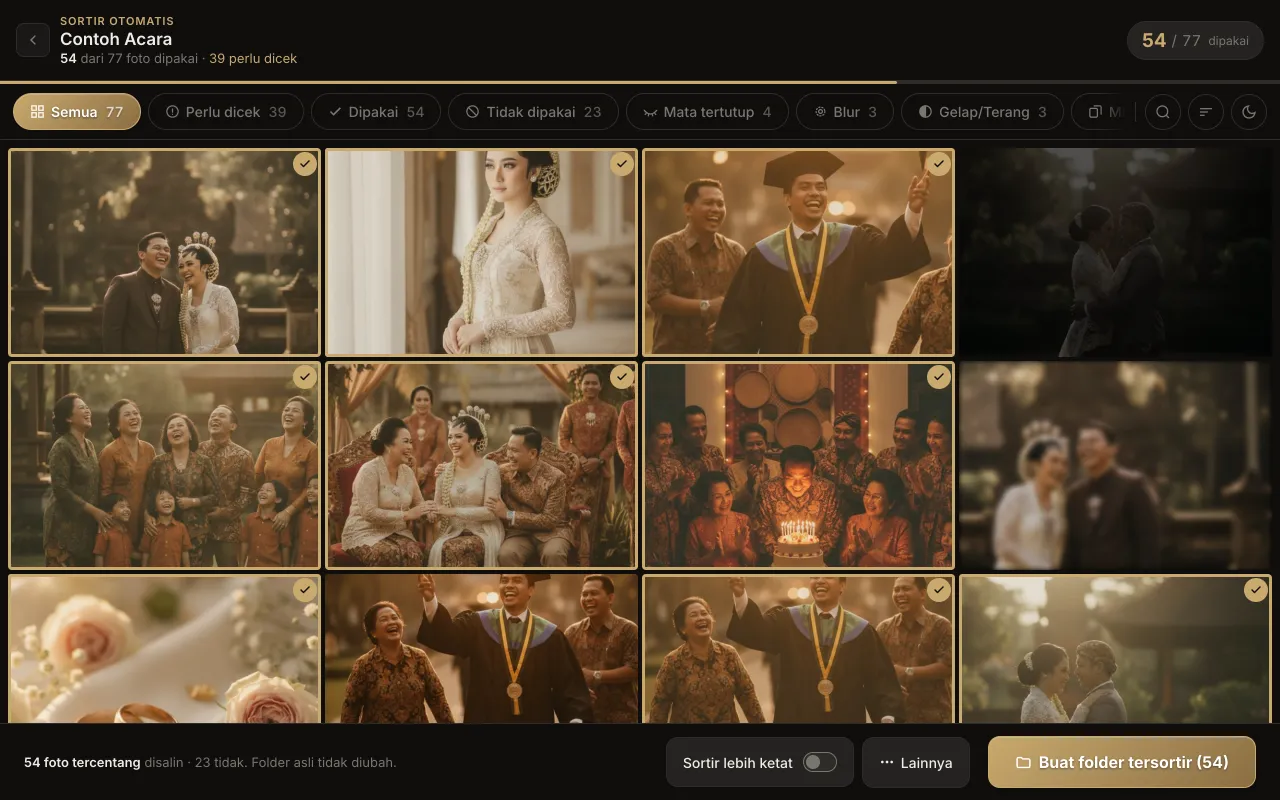
Kamu tetap yang memutuskan. Foto bertanda dikelompokkan per alasan, jadi kamu bisa mengecek tab Mata tertutup atau Blur satu per satu dan mengubah centangnya seperlunya. Ini penting, karena mata terpejam saat berdoa atau foto gelap yang memang disengaja tetap perlu penilaian fotografer. Setelah itu ada dua pilihan:
- Buat folder tersortir. Foto yang tercentang disalin ke folder baru, bisa JPEG, RAW, atau keduanya. Folder ini yang kamu unggah ke Google Drive untuk galeri seleksi.
- Tandai di Lightroom. Untuk file RAW di Lightroom Classic, tanpa menyalin ulang. Foto yang tercentang berlabel hijau dan yang tidak tercentang berlabel merah, tinggal disaring. Langkah lengkapnya ada di panduan Tandai di Lightroom. Paling aman dipakai sebelum mulai mengedit.
Sortir Otomatis dipakai di laptop lewat Chrome atau Edge.
Galeri sudah dibuat? Pakai Sortir Foto
Kadang galeri sudah dibuat, lalu kamu sadar masih ada foto yang tidak perlu dilihat klien. Untuk itu ada Sortir Foto. Buka Ubah Galeri, pilih Sortir Foto, lalu lepas centang foto yang mau disembunyikan. Foto itu hilang dari galeri seleksi dan album kenangan, sementara file di Google Drive tidak berubah. Foto yang sudah dipilih klien tetap tampil, dan Sortir Foto bisa dipakai dari HP.
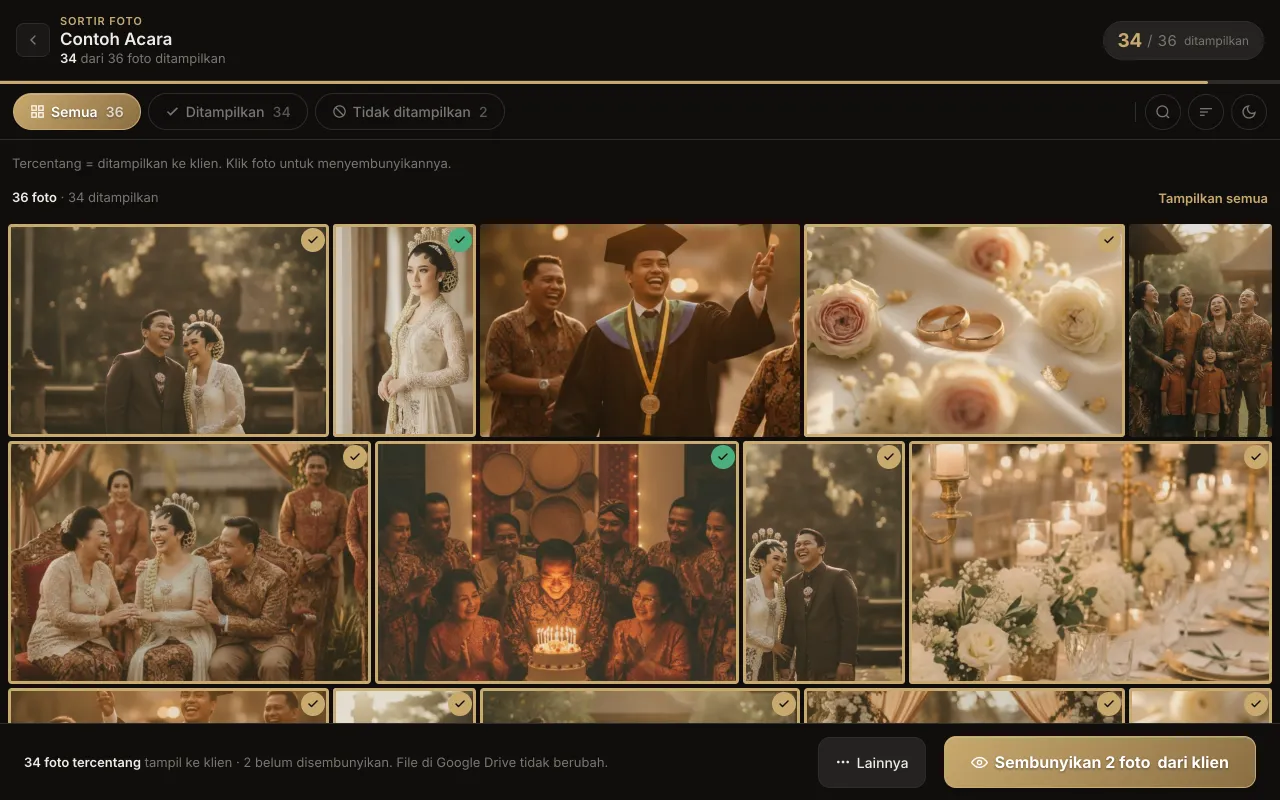
Sortir Otomatis dan Sortir Foto termasuk di Pilihin Pro. Ringkasannya ada di bagian Sortir di beranda, dan paket Pro bisa dilihat di halaman Harga.
Tips supaya nyortir tidak jadi beban
Sortir di hari yang sama atau besoknya
Ingatan tentang acara masih segar, jadi kamu lebih cepat tahu momen mana yang penting. Makin lama ditunda, makin berat rasanya membuka folder ribuan foto itu.
Jangan terlalu kejam untuk momen penting
Foto sedikit goyang di momen yang emosional, misalnya pelukan dengan orang tua, kadang tetap lebih berharga daripada foto tajam yang datar. Untuk momen seperti ini, simpan lebih dari satu variasi dan biarkan klien ikut memilih.
Sesuaikan jumlahnya dengan paket
Kalau paketnya 50 foto edit, galeri dengan 3.000 foto terlalu banyak, galeri dengan 80 foto terlalu sedikit. Beri klien cukup pilihan tanpa membuat mereka kewalahan.
Penutup
Nyortir foto memang bukan bagian paling seru dari pekerjaan fotografer, tapi hasilnya terasa di seluruh alur kerja: klien lebih cepat memilih, galeri terlihat rapi, dan editanmu fokus di foto yang memang layak. Mulai dari daftar yang jelas soal apa yang dibuang. Kalau fotonya ribuan, biarkan alat membantu menandai, lalu kamu yang memutuskan.